Android Klingelton aendern – Anleitung fuer Samsung, Xiaomi und mehr
Klingelton auf Stock Android aendern
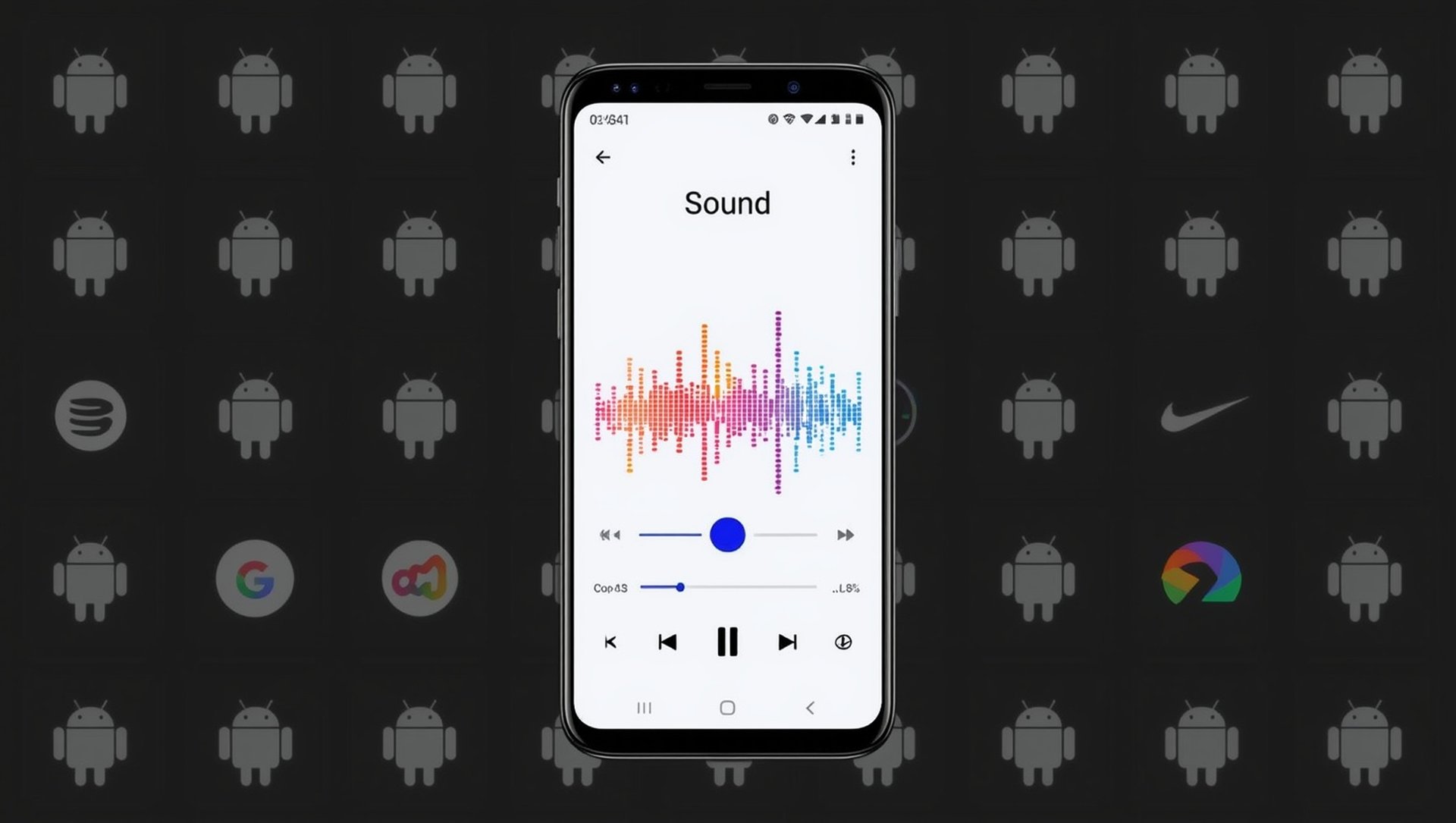
Auf reinem Android ohne Herstelleranpassung: Oeffne Einstellungen – Ton – Rufton des Telefons. Du siehst eine Liste aller vorinstallierten Klingeltoene. Tippe einen an, er spielt sofort als Vorschau.
Willst du eine eigene Datei nutzen, tippe auf das Plus-Symbol. Hier kannst du direkt im Dateisystem nach einer MP3 suchen. Wenn deine MP3 im Ordner /Ringtones/ auf dem internen Speicher liegt, erscheint sie automatisch in der Auswahlliste.
Samsung Klingelton aendern (One UI)
Samsung-Geraete mit One UI: Gehe zu Einstellungen – Toene und Vibration – Klingelton. Tippe auf das Plus-Symbol oben rechts, um direkt aus dem Dateisystem eine eigene MP3 auszuwaehlen.
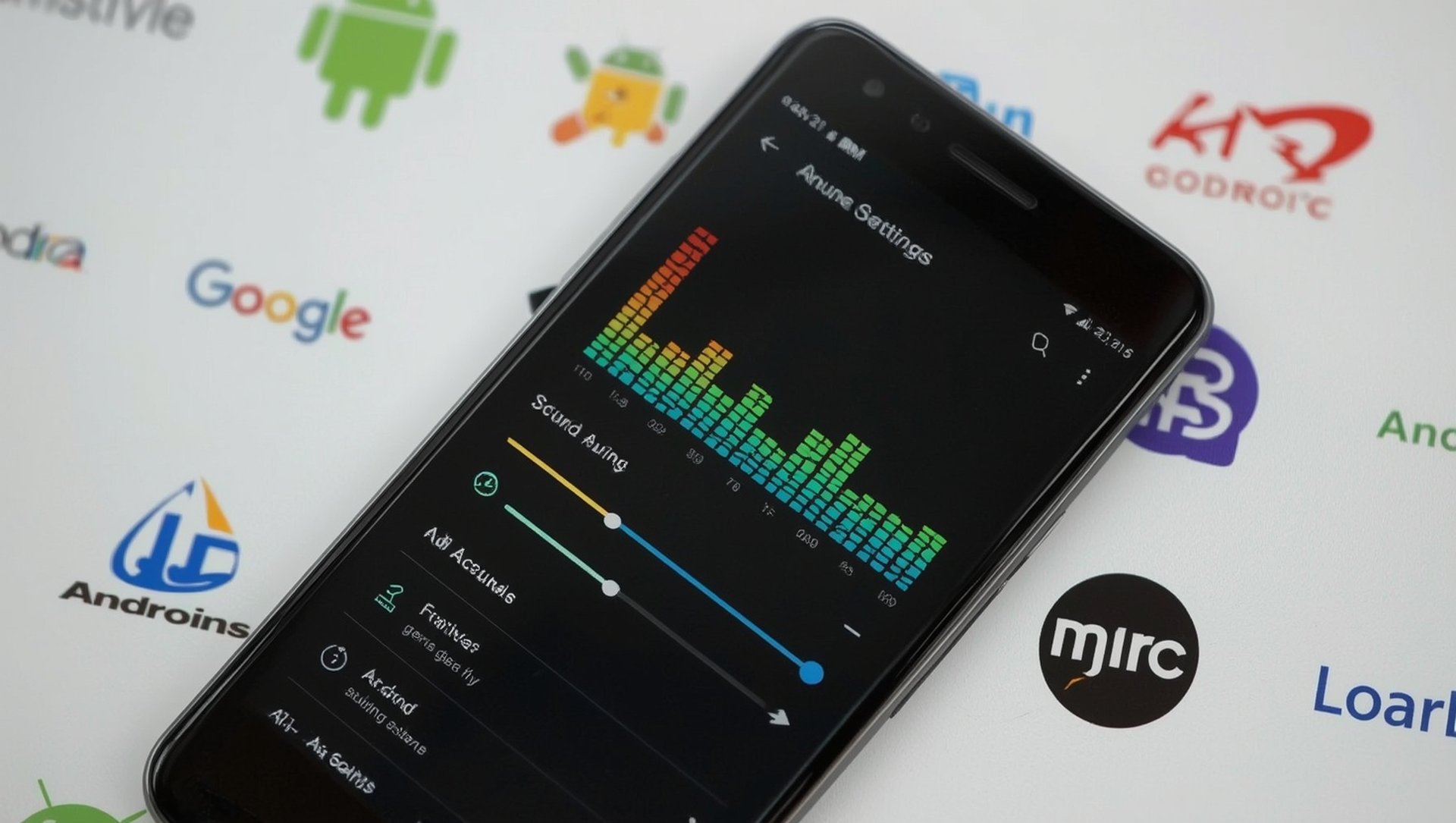
Samsung-Geraete unterstuetzen auch das direkte Festlegen von Songs aus der Samsung Music-App als Klingelton – tippe in der App auf die drei Punkte neben einem Song und waehle Als Klingelton festlegen.
Xiaomi MIUI: Klingelton anpassen
Xiaomi-Geraete: Einstellungen – Toene – Rufton des Telefons. Auf MIUI kannst du auch ueber den Dateimanager direkt eine MP3-Datei long-pressen und Als Klingelton festlegen waehlen.
MP3 als Klingelton auf Android einrichten
Erstelle im internen Speicher einen Ordner namens Ringtones (englisch, ohne Umlaute). Kopiere deine MP3-Datei in diesen Ordner. Beim naechsten Oeffnen der Klingelton-Auswahl erscheint die Datei automatisch in der Liste.
| Hersteller | Pfad zu Klingelton-Einstellungen |
|---|---|
| Samsung (One UI) | Einstellungen – Toene und Vibration – Klingelton |
| Xiaomi (MIUI) | Einstellungen – Toene – Rufton des Telefons |
| Huawei/Honor | Einstellungen – Toene – Rufton |
| Stock Android (Pixel) | Einstellungen – Ton – Rufton des Telefons |
| OnePlus (OxygenOS) | Einstellungen – Ton und Vibration – Rufton |
Fazit
Android ist in Sachen Klingeltoene deutlich flexibler als iOS. Egal ob Samsung, Xiaomi oder Pixel – das Grundprinzip ist gleich, nur die Navigation unterscheidet sich leicht.